存储源配置
第一次使用,建议先用本地存储上传一个小文件,确认部署正常,再添加云存储。本页按 TG Vault 实际表单讲解,不需要先学会 OpenList。
OneDrive 不填微软账号密码,能连接吗?能,但不是免登录。 TG Vault 先收集应用的 Client ID 和 Client Secret;点击“保存并授权”后,你在微软官方页面选择账号、登录并同意权限。TG Vault 保存授权令牌,之后用令牌访问网盘。“账户名称”只是备注,不是登录账号。
本页导航
- 先选存储,再准备材料
- 添加与验证的共同步骤
- 本地磁盘
- OneDrive:微软网页授权
- Google Drive:谷歌网页授权
- 阿里云 OSS
- S3:AWS、R2、B2、MinIO
- WebDAV:坚果云、NAS、自建服务
- OpenList:连接已经挂载好的目录
- 报错排查与配置边界
- 参考资料
先选存储,再准备材料
| 你已有的资源 | 选择 | 添加前准备 |
|---|---|---|
| 服务器硬盘 | 本地磁盘 | 确认宿主机保存位置、剩余空间与写入权限 |
| 国际版微软个人、工作或学校网盘 | OneDrive | Microsoft 应用 Client ID、Secret、回调地址;随后网页登录云盘账号 |
| Google 账号与云端硬盘 | Google Drive | 启用 Drive API,创建 Web OAuth 客户端及 Secret;随后网页登录 |
| 阿里云对象存储 | 阿里云 OSS | Bucket、Region、RAM AccessKey ID / Secret |
| AWS S3、Cloudflare R2、B2 或 MinIO | S3 兼容存储 | HTTPS API Endpoint、Region、Bucket、S3 访问密钥 |
| 服务商或 NAS 提供的 DAV 接口 | WebDAV | WebDAV 入口、用户名、应用口令;匿名服务才可不填凭据 |
| 已经运行并挂载好云盘的 OpenList | OpenList | 站点地址、可写目录、OpenList 专用用户名和密码 |
注意:阿里云 OSS ≠ 阿里云盘;Google Drive ≠ Google Cloud Storage;R2 的 S3 密钥 ≠ Cloudflare 登录密码。
TG Vault 是文件转存与归档工具,不是把云盘全部目录直接展示出来的通用挂载管理器。添加账户不会自动扫描、导入远端已有文件。不要把 OpenList 的“挂载路径”、第三方 Token 工具地址或其他驱动参数原样搬进来。
添加与验证的共同步骤
- 登录 TG Vault,打开 设置 → 存储源。展开要使用的存储类型,点击 添加账户。不同宽度或语言下按钮文字可能略有差别。
- 按对应章节准备材料并填写;名称是你自己起的备注,例如“个人 OneDrive”或“R2 归档桶”。示例域名和密钥不能直接使用。
- OneDrive / Google Drive 点击 保存并授权,允许弹窗,在提供商页面登录。其他远端存储点击 保存账户。
- 添加流程会执行相应的连接检查;账户卡片上也可手动测试连接。OAuth 成功后会自动启用新账户;OSS / S3 / WebDAV / OpenList 添加后需自行切换。
- 核对“正在使用”的账户,再上传一个无敏感内容的小文件,到提供商网页确认位置,并下载打开核对内容。连接测试成功不等于上传、下载、删除权限都已验证。
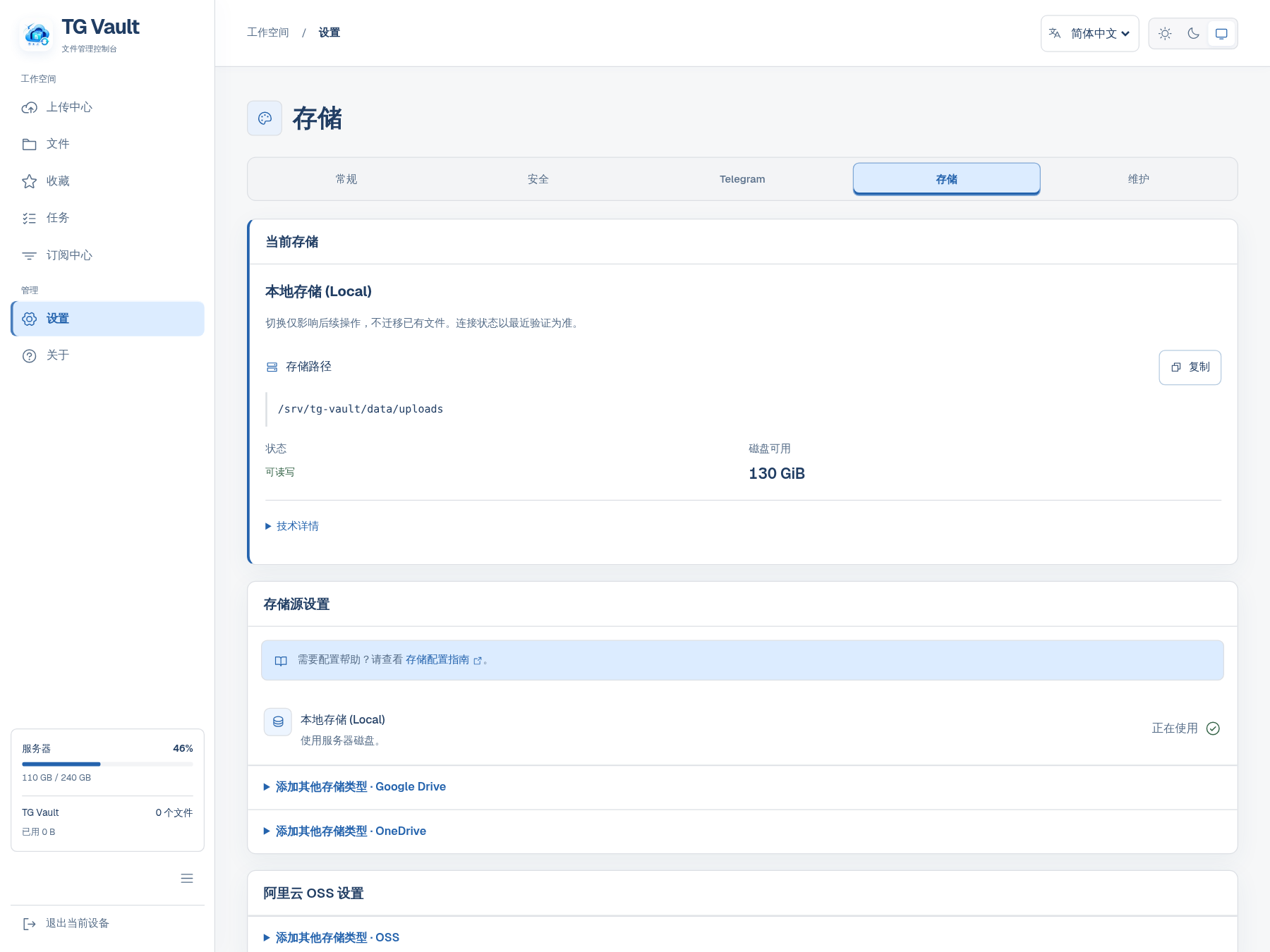
切换默认存储不等于迁移文件。系统默认值只影响后续新任务;已提交、排队或执行中的任务保留原目标。Telegram 可通过 /target 指定聊天目标,提交任务前仍应核对保存账户和目录。备份本地数据也不会备份云端实体文件。
本地磁盘
不需要账号、密码或 API 密钥。本地存储由部署时的 Docker 挂载决定,不是在 Web 表单里随意填写服务器路径。
- 在存储源页查看 服务器保存位置、可用空间和可写状态。
- 展开详情,区分“宿主机路径”和“容器内路径”;容器通常使用
/data/uploads,以当前部署显示为准。 - 选择本地存储,上传一个小文件,确认宿主机对应位置确实存在文件。
安装方式可能使用绑定目录,也可能使用 Docker 卷;不要假定所有部署都使用名为 file-storage 的卷。位置显示“未确认”时,应先核对挂载,不能根据容器路径猜宿主机位置。迁移需要备份数据库、部署配置和完整持久数据,包含内部密钥及 Telegram 会话。参见部署与数据目录和运维与备份。
不要手工向受管理的上传目录塞入未登记文件;孤儿文件清理可能删除它们。
OneDrive:微软网页授权
先分清三种“账号 / 密码”
| 名称 | 是什么 | 填在哪里 |
|---|---|---|
| 微软账号和登录密码 | 你用于登录 OneDrive 的邮箱、密码及双重验证 | 只在微软登录页填写 |
| Client ID / Client Secret | 允许 TG Vault 请求授权的应用凭据;不是网盘账号密码 | TG Vault 的 OneDrive 表单 |
| 账户名称 | 便于区分存储的显示备注 | TG Vault 表单,可选 |
第 1 步:复制自己的回调地址
打开 TG Vault 的 OneDrive 添加表单,复制应用信息说明中显示的 重定向 URI(宽屏通常在表单右侧,小屏可能上下排列)。例如:
https://api.example.com/api/storage/onedrive/callback
这里的 api.example.com 必须换成你的实际后端域名。以设置页显示值为准,不要填写前端首页,也不要使用 OpenList 教程里的 api.oplist.org 回调地址。
第 2 步:注册 Microsoft 应用
- 打开 Microsoft Entra 管理中心,进入 标识 → 应用程序 → 应用注册 → 新注册。控制台菜单可能调整,可搜索“应用注册”。
- 名称可填“TG Vault 自用”。支持的账户类型按实际账号选:个人微软账号需选择包含个人 Microsoft 账户的选项;需要多个组织和个人账号时,选“任何组织目录中的账户和个人 Microsoft 账户”。仅组织内使用才选单租户。
- 重定向 URI 平台选择 Web,粘贴第 1 步复制的地址,点击注册。不是 SPA,也不是移动和桌面应用。
- 在概述页复制 应用程序(客户端)ID / Application (client) ID。不要复制“对象 ID”。
- 进入 证书和密码 → 客户端密码 → 新客户端密码,设置有效期,创建后立即复制 值 / Value。Secret ID / 机密 ID 不是密码。Value 只在创建时显示,离开页面后无法重新查看;遗失后重新创建。
- 在 API 权限 → 添加权限 → Microsoft Graph → 委托的权限 中确认文件读写权限。项目授权请求使用
Files.ReadWrite.All和offline_access;只给Files.Read无法满足转存写入。组织禁止用户同意时,需要管理员批准,不要关闭组织安全策略绕过审批。
第 3 步:逐项填写 TG Vault
| 表单字段 | 怎么填 |
|---|---|
| 应用程序(客户端)ID | 概述页的 Application (client) ID |
| 租户 ID | 通常保持 common,前提是应用账户类型允许该账号;单租户应用填该组织的 Directory (tenant) ID;高级用法可按微软文档使用 consumers 或 organizations |
| 账户名称 | 可选,建议填“个人网盘”等便于识别的备注,不用于登录 |
| 客户端密码(Client Secret) | 第 2 步创建的 Value。本文采用后端兑换令牌的 Web 应用流程,必填 |
旧页面如果仍写“Client Secret 可选 / 公共客户端可不填”,不要在按本教程注册 Web 应用后留空。Web 应用需要客户端凭据;“公共客户端”是另一种应用类型,不是省略密码的快捷选项。
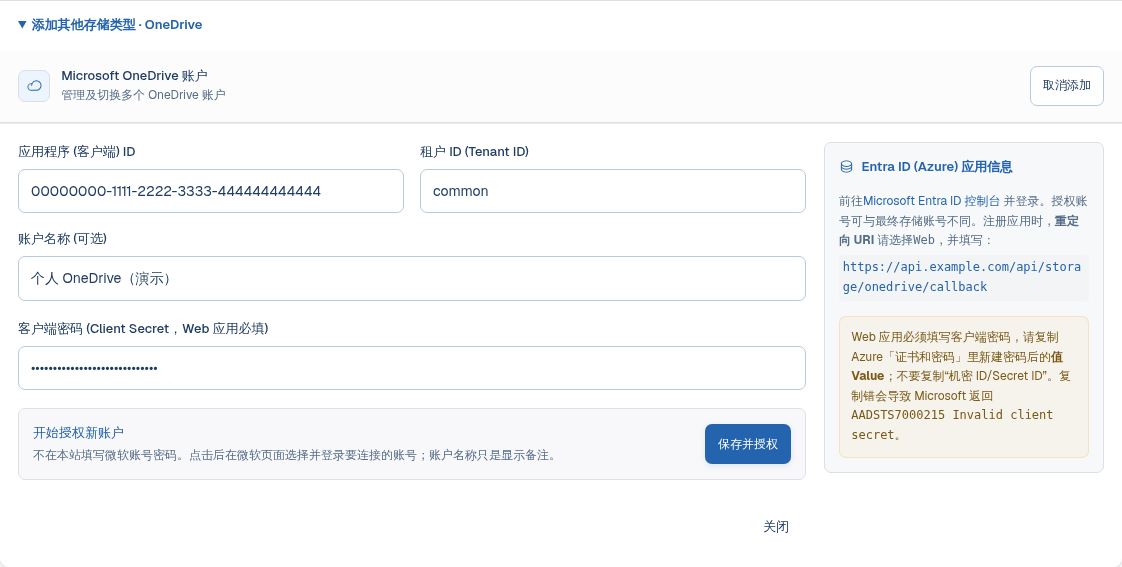
第 4 步:登录真正要连接的网盘账号
点击 保存并授权 → 允许浏览器弹窗 → 在微软页面选择或输入要连接的账号 → 完成密码 / MFA → 同意授权 → 等待返回。应用注册所用账号不必就是网盘账号,但应用支持的账号类型、租户和组织策略必须允许这个账号登录。
授权成功后,TG Vault 自动保存令牌并启用该账户;不需要手工抓取 Refresh Token。再到 OneDrive 网页核对试传文件。需要多个网盘时分别完成授权,名称写清楚,不要仅凭默认账户名判断实际连接的是谁。
与 OpenList 教程的区别
OpenList 可使用在线 API 默认应用、手填刷新令牌,还包含世纪互联、SharePoint、APP 等不同驱动。TG Vault 直连这里只实现国际版登录端点和当前用户的 OneDrive;没有版本选择、SharePoint site ID、应用权限模式或默认公共应用选项。不要导入 OpenList 默认应用签发的令牌当作本项目自建应用的令牌。其他驱动需求可先在 OpenList 挂载,再按本页 OpenList 章节连接可写目录。
Google Drive:谷歌网页授权
第 1 步:在 Google Cloud 准备应用
- 打开 Google Cloud Console,创建或选择自己的项目。
- 在 API 和服务 → 库 中搜索 Google Drive API 并启用。
- 打开 Google Auth Platform,依次配置应用品牌信息、受众与联系邮箱。个人 / 外部账号通常选择 External;组织内部应用只适用于对应 Workspace 组织。
- 处于 Testing 时,在测试用户里添加将要登录的 Google 邮箱。访问未验证应用的提示只应在确认是自己创建的应用后继续。
- 在客户端页面创建 Web application / Web 应用 OAuth 客户端。把 TG Vault Google Drive 表单显示的回调填入 Authorized redirect URIs / 已获授权的重定向 URI,不是“JavaScript 来源”。例如:
https://api.example.com/api/storage/google-drive/callback
- 保存后复制 Client ID 和 Client Secret。不要使用 API Key 替代 OAuth 凭据,不需要上传服务账号 JSON。
第 2 步:填写并授权
| 表单字段 | 怎么填 |
|---|---|
| 账户名称 | 显示备注,可选 |
| Client ID / Client Secret | 刚创建的 Web OAuth 客户端的一对凭据,均必填 |
| 共享云端硬盘 ID | 普通“我的云端硬盘”留空;仅使用 Shared drive 时填写该共享盘 ID,不是普通文件夹链接 |
点击 保存并授权,在 Google 页面登录目标账号并允许请求的文件访问权限。共享盘用户必须能在该盘创建文件,且文件需在应用授权可访问范围内。项目请求 drive.file,并非扫描所有既有文件的全盘权限;不要把“连接成功”理解为自动导入整个 Drive。
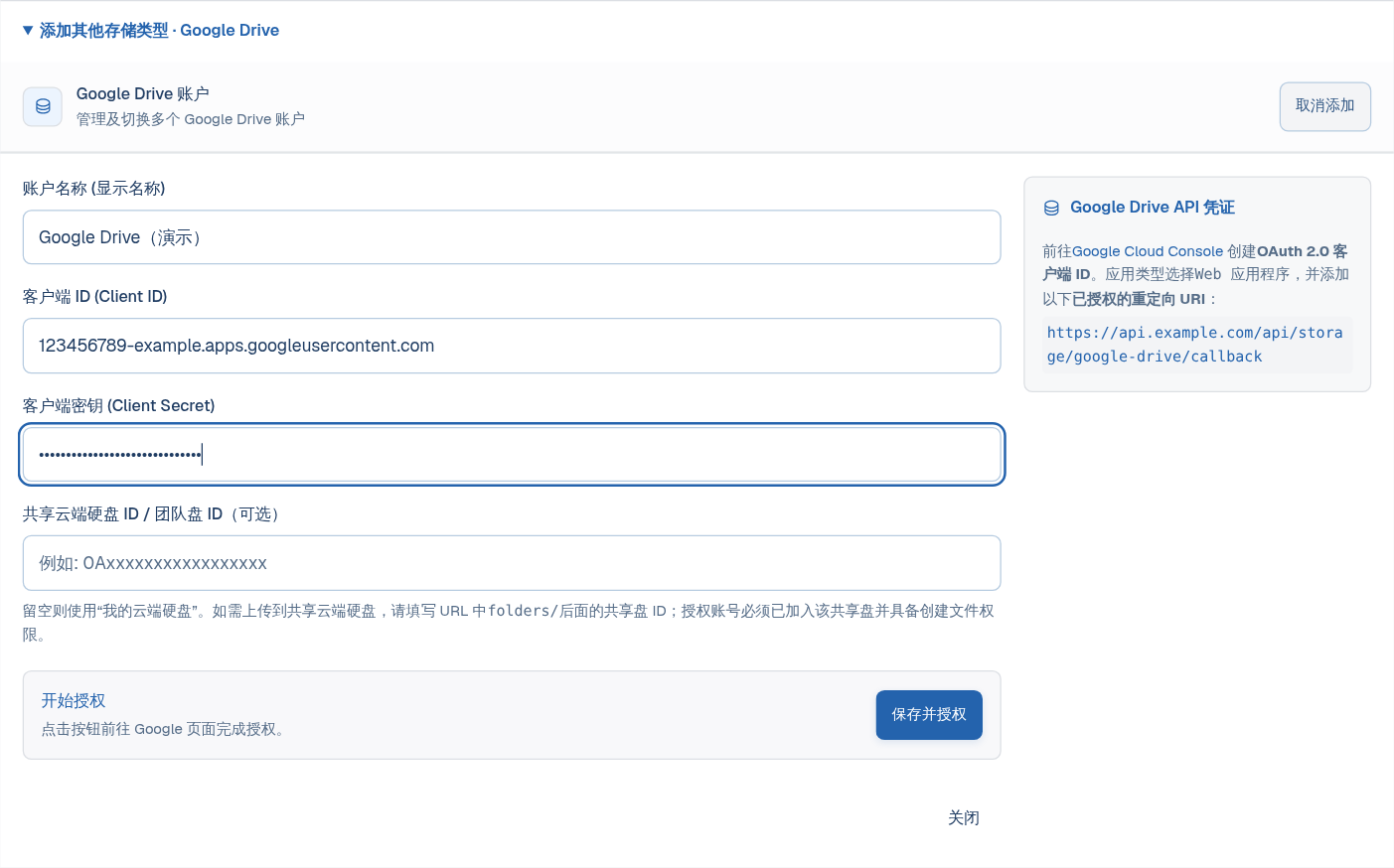
授权成功后自动启用账户。项目在目标位置使用 TG Vault 文件夹;上传后到 Google Drive 网页确认。External 应用仍处于 Testing 且申请 Drive 权限时,刷新令牌通常在 7 天后到期,不适合长期无人值守归档;正式使用需了解 Google 的发布与验证要求。应用发布不等于必然通过验证或消除所有授权限制。
阿里云 OSS
这是按用量计费的对象存储,不是“阿里云盘”。先了解容量、请求和外网流量费用;私有桶不必为了连接 TG Vault 改成公共读写。
- 在 OSS 控制台创建或选择 Bucket,记录桶名称和地域。
- 在 RAM 创建专用用户及 AccessKey,只授权目标桶所需的列举、读取、写入和删除对象权限。连接测试会列举对象;只有写权限可能测试失败。不要直接使用主账号 AccessKey。
- 在 TG Vault 选择 Aliyun OSS,按表填写后保存。
| 字段 | 填写示例与来源 |
|---|---|
| 账户显示名称 | 自己起名,例如“OSS 归档” |
| Region | 从桶概览获取,例如 oss-cn-hangzhou;推荐填地域标识,不填带桶名的 URL |
| Bucket | 只填桶名,例如 my-archive,不加 https://、路径或地域后缀 |
| AccessKey ID | RAM 用户的 AccessKey ID |
| AccessKey Secret | 同一对密钥的 Secret,不是阿里云账号密码 |
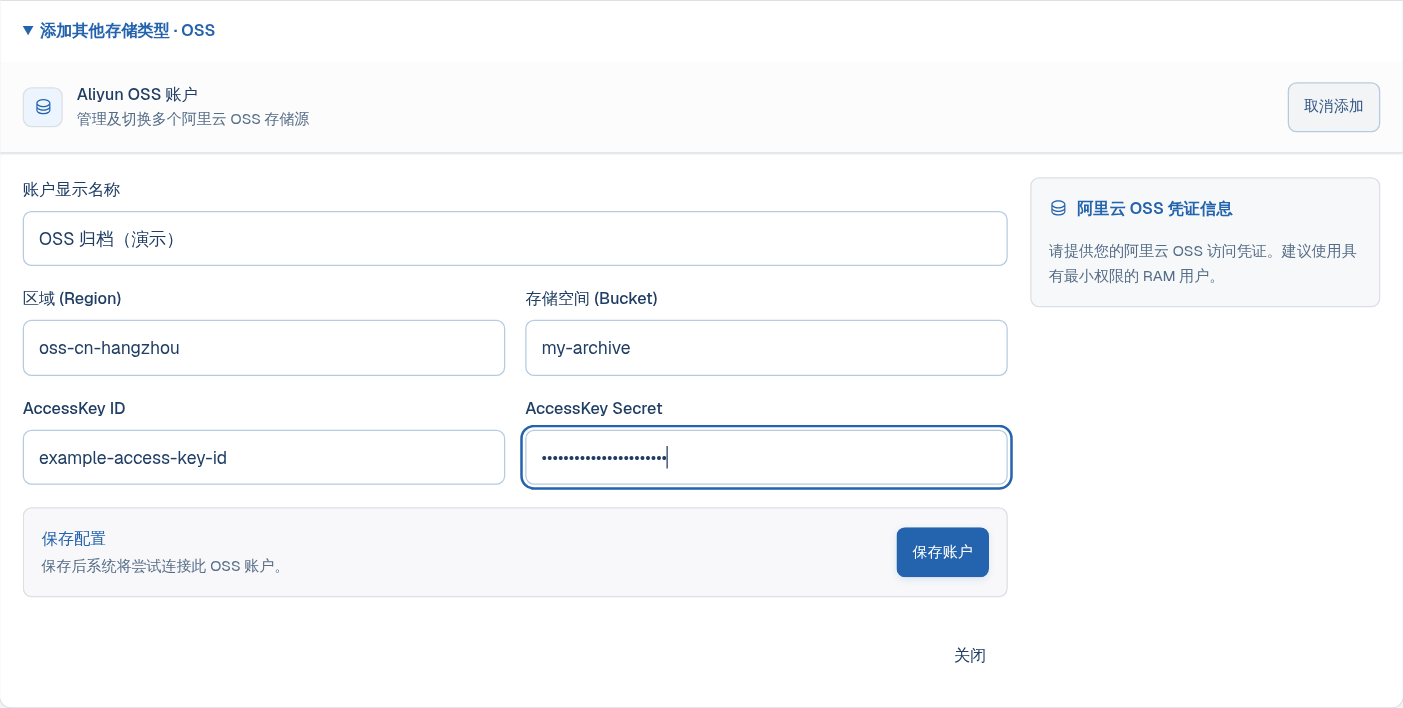
保存后核对连接状态,再切换为默认账户并试传文件。当前表单没有 STS SecurityToken、独立 Endpoint 或自定义 CDN 字段,不能只把临时凭证的两段填入并省略第三段令牌。
S3:AWS、R2、B2、MinIO
S3 是接口协议;不同服务商的 Endpoint、Region 和密钥不通用。先在服务商处创建桶和可访问该桶的 S3 读写凭据。所有输入以自己控制台为准。
| TG Vault 字段 | 怎么填 |
|---|---|
| 账户显示名称 | 例如“R2 归档” |
| Endpoint | 完整的 HTTPS S3 API 地址;不是控制台、公开下载域名或某个文件链接 |
| Region | 必填,按提供商要求;R2 填 auto,不要把它套到 AWS / B2 |
| Bucket | 已创建的桶名,与 Endpoint 分开填 |
| AccessKey ID / AccessKey Secret | 同一对 S3 API 密钥;不是网站登录信息 |
| Force Path Style | 是否使用 endpoint/bucket/object。MinIO 常需要勾选,其他服务按文档选择 |
请求由 TG Vault 后端向 S3 发起,不是浏览器直传,无需为了本站开启桶 CORS。旧界面如仍要求开启跨域,不要据此设置宽泛的 * 规则。
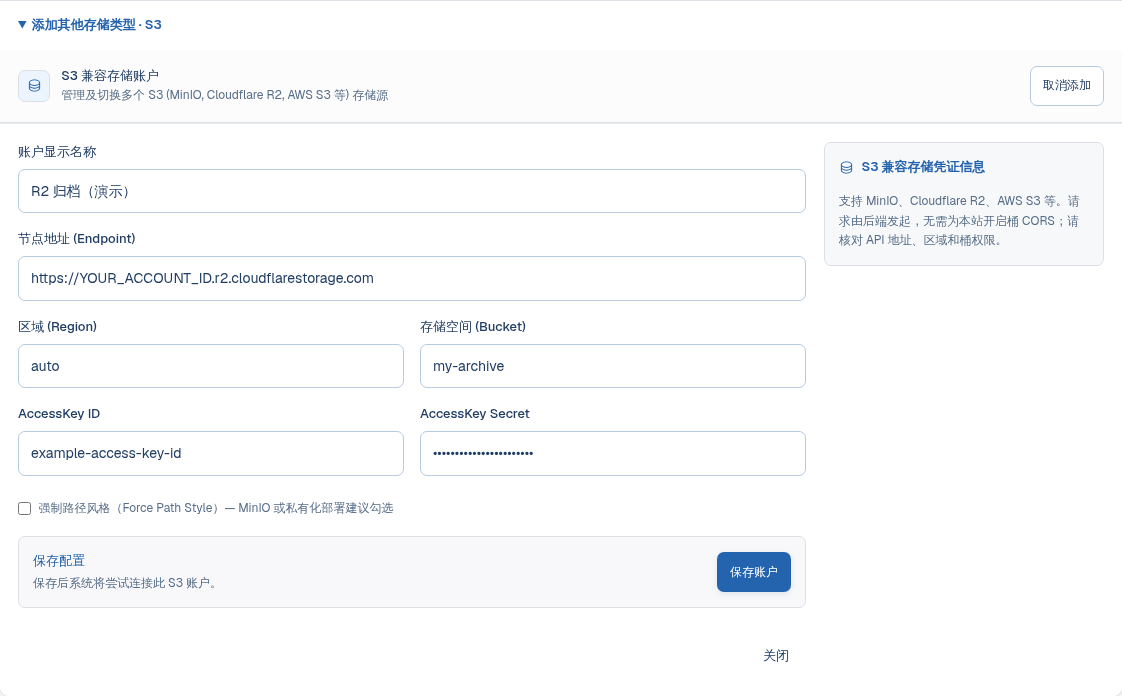
Cloudflare R2 示例
- 打开 Cloudflare R2 Object Storage,创建或选择桶。
- 创建允许目标桶对象读写的 R2 API 凭据,保存 Access Key ID 和 Secret Access Key。不要把 Cloudflare 通用 API Token 填到 Secret 字段。
- 复制控制台提供的 S3 API Endpoint,通常形如
https://<ACCOUNT_ID>.r2.cloudflarestorage.com;特殊管辖区域使用控制台提供的对应地址。桶名另填,Region 填auto。 - 保存、测试、切换,再上传小文件。不要用
r2.dev公开域名替代 S3 API Endpoint。
其他服务怎么找参数
| 服务 | Endpoint / Region 来源 | 注意 |
|---|---|---|
| AWS S3 | 桶所在区域的 S3 API Endpoint 与实际 Region | 不要默认所有桶都是 us-east-1 |
| Backblaze B2 | 桶页面的 S3 Endpoint 及对应 Region | 使用兼容 S3 的 Application Key,保留列举及对象读写所需权限 |
| MinIO | 管理员提供的 S3 API 地址和 Region | 不要填写管理控制台端口;通常勾选 path-style;未配置特殊 Region 时向管理员确认 |
当前表单只接收 AccessKey ID + Secret,不支持需要 SessionToken 的三段式临时 STS 凭据。默认要求公网 HTTPS 地址;WebDAV 的内网开关不适用于 S3。局域网 MinIO 不要靠开启 WebDAV 开关解决;应使用受信任且项目可访问的 HTTPS 接入方案,或经已经配置好的 OpenList 接入。不要修改全局安全策略来试错。
WebDAV:坚果云、NAS、自建服务
第 1 步:在提供商开启 WebDAV
获取服务商明确提供的 WebDAV 地址、用户名和密码 / 应用口令。普通网页首页、网盘分享链接和管理后台地址都不一定是 DAV 入口。坚果云通常需要在安全设置里生成第三方应用密码;Nextcloud 等服务可从自己的客户端设置复制 DAV URL。
第 2 步:填到 TG Vault
| 字段 | 怎么填 |
|---|---|
| 账户显示名称 | 例如“NAS 归档” |
| 服务器 URL | 完整 DAV 根地址;指定子目录时把目录路径包含在 URL 中 |
| 用户名 | 服务商要求的登录名;可能是邮箱或独立 DAV 用户 |
| 密码 / 应用口令 | 提供商生成的 DAV / 应用密码;不要默认使用网页登录密码 |
界面标“用户名 / 密码可选”只代表程序允许匿名 WebDAV,不代表服务商不需要认证。有认证的服务必须填写;如果文件夹只读,能列目录也不能用于归档。
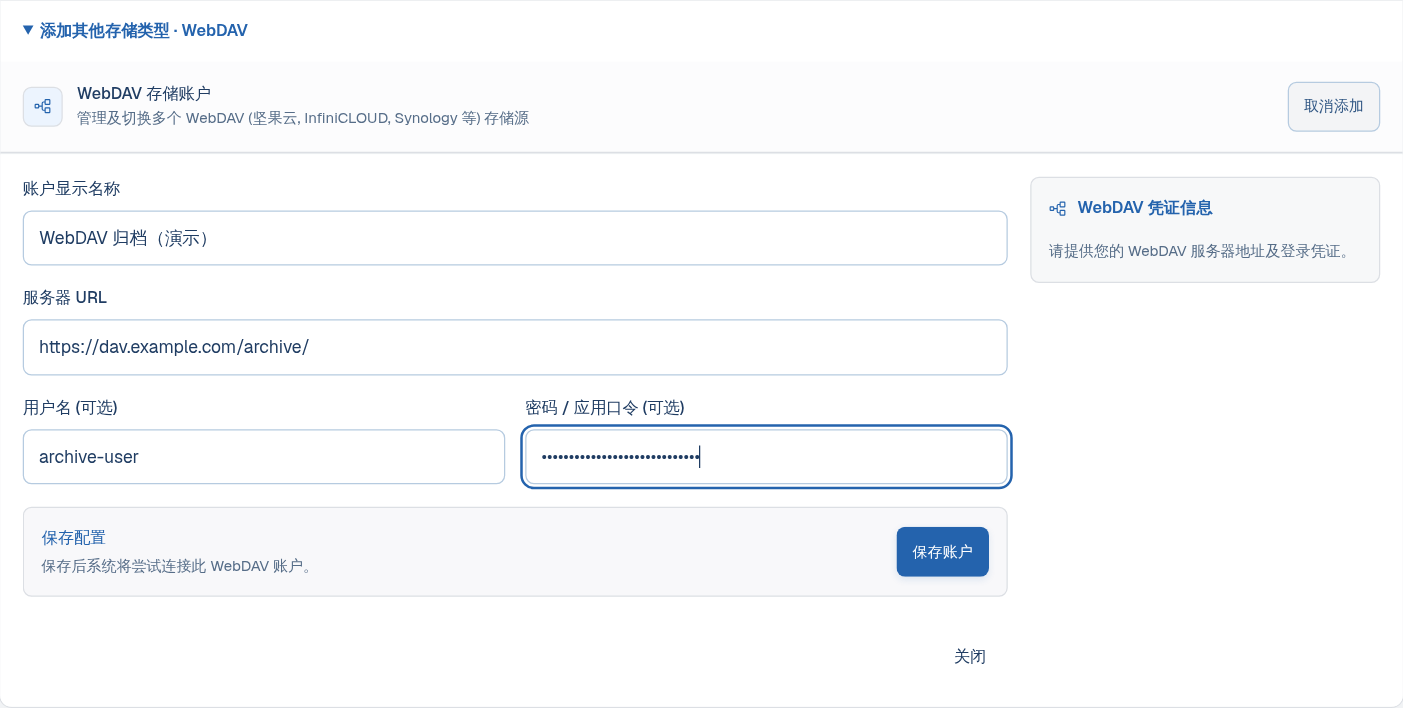
飞牛、群晖等局域网 NAS
默认安全策略拒绝 HTTP、回环、私有网段与保留地址。确实只连接可信局域网 WebDAV 时,可到 设置 → 安全 → 网络与存储安全,阅读并确认 允许内网和不安全的 WebDAV 地址。这会扩大服务器可访问范围并允许明文传输,有 SSRF 风险;不是通用“修复连接”开关。
- 地址必须从 backend 容器能连通;容器内
127.0.0.1指容器自身,不是宿主机。 - NAS 必须监听容器可达的地址,且防火墙、端口与路由允许连接。
- 该开关不会忽略 HTTPS 证书错误;自签证书需要正确配置受信任的证书链,不要照搬 OpenList 的“跳过 SSL 验证”。
- 大文件长期无响应可检查
WEBDAV_INACTIVITY_TIMEOUT_MS和WEBDAV_UPLOAD_TIMEOUT_MS,先排除权限、配额和代理限制,不要盲目增加超时。
OpenList:连接已经挂载好的目录
这不是在 TG Vault 里管理 OpenList 驱动。你先在 OpenList 挂载好网盘并确认目录可写,TG Vault 再通过 OpenList 原生 API 向该目录转存文件。
- 在 OpenList 后台完成真正的存储挂载。使用该 OpenList 账号,从 OpenList 网页向目标目录上传一个小文件,确认可读写。
- 为 TG Vault 准备专用 OpenList 用户,设置对应目录访问及上传、读取、删除等需要的权限。不要为了方便共享管理员密码。
- 回到 TG Vault 的 OpenList 类型,填写下表并保存。添加时会做实际写入检查,不应使用只读目录。
| 字段 | 怎么填 |
|---|---|
| 账户显示名称 | 例如“OpenList 归档目录” |
| 服务地址 | OpenList 站点根地址,例如 https://openlist.example.com;若反代部署于子路径需包含实际前缀,不追加 /api/fs、/dav 或文件分享路径 |
| 根目录 | OpenList 虚拟目录,例如 /OneDrive/Archive;默认 /,不是服务器 /data,也不是网盘分享链接 |
| 用户名 / 密码 | OpenList 用户的登录凭据,均需填写;不是其背后微软 / 阿里云账号密码 |
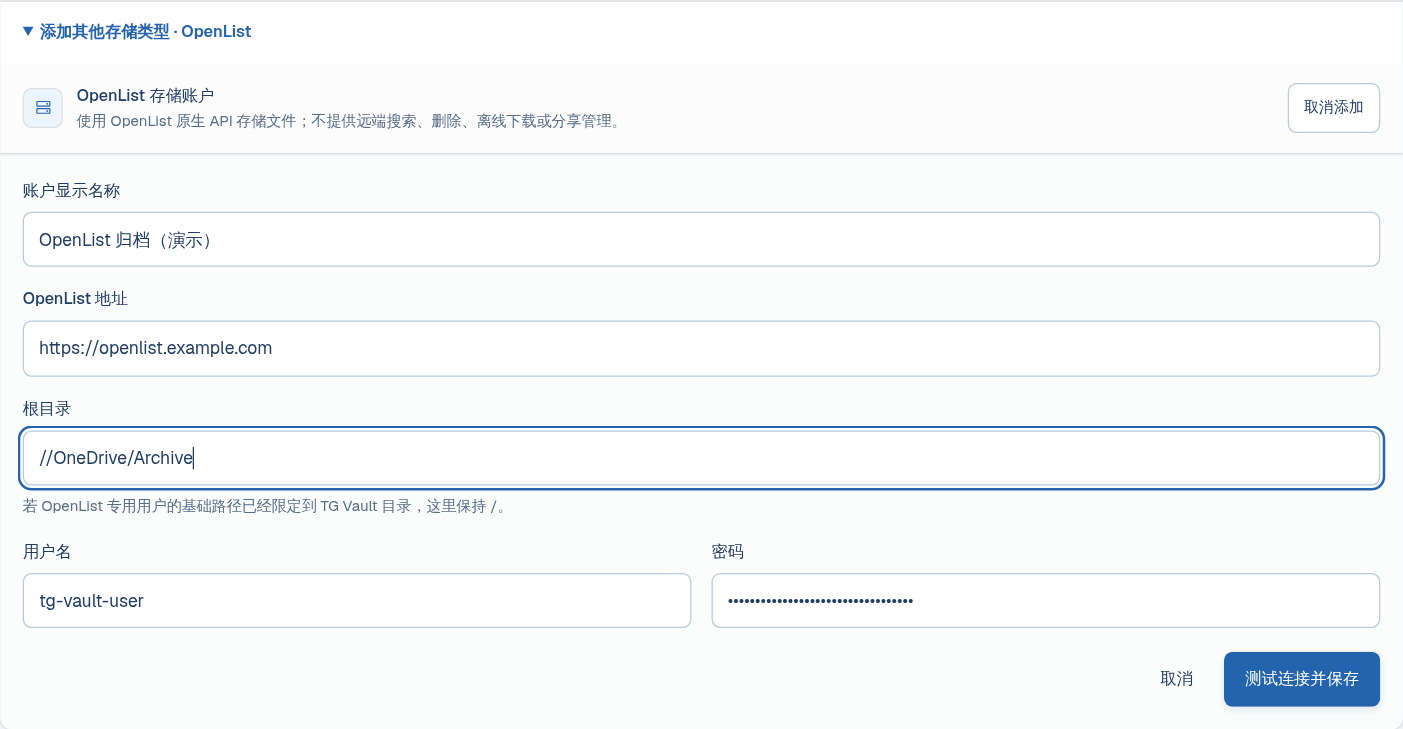
项目自动登录换取 Token,当前没有游客、手填 Token、两步验证代码或元信息密码字段。OpenList 自己的“挂载其他 OpenList”教程可能提供这些选项,不代表 TG Vault 表单同样支持。目录需要元信息密码或账号要求交互式二次验证时,不要盲填密码或关闭账号安全,先选择适配当前接口的专用账户 / 目录。
原生 OpenList 接入默认要求公网 HTTPS;WebDAV 内网开关不放宽此处限制。如果只提供内网 WebDAV,可明确选择 TG Vault 的 WebDAV 类型并按其章节配置,而不是把 /dav 填入 OpenList 服务地址。
报错排查与配置边界
先看成功标准
账户卡片出现 → 测试连接成功 → 核对默认目标 → 小文件上传成功 → 提供商网页可见 → 下载内容正确。删除测试只针对自己刚上传的测试文件,不要拿已有归档试权限。OpenList 添加会做写入检查;其他提供商的探测通常只是读 / 列目录,不是完整读写保证。
| 现象 | 优先检查 |
|---|---|
| OneDrive 没有账号输入框 | 正常;点击授权后在微软页面选账号,账户名称只是备注 |
AADSTS7000218 / 要求 client_secret |
Web 应用缺少 Secret;填写证书和密码中的 Value,不要把它当作可选项 |
AADSTS7000215 |
Secret 无效、复制了 Secret ID,或密钥属于另一应用;在同一应用下创建新的 Secret |
AADSTS7000222 / Secret 到期 |
更新应用 Secret 并重新添加授权;不要把微软登录密码填进来 |
AADSTS50011 / redirect_uri_mismatch |
提供商登记回调必须与 TG Vault 设置页逐字一致,包括协议、域名、路径、尾斜杠 |
| OneDrive 提示账号不在租户 / 个人账号不支持 | 检查应用支持的账号类型和租户;个人账号不能套单租户组织配置 |
Google 403: access_denied |
检查登录账号、Testing 测试用户、组织策略及同意权限,不是反复换 Secret |
| Google 授权几天后失效 | 检查 External + Testing 的 7 天刷新令牌限制、用户撤销权限及应用发布状态 |
| 授权弹窗被拦截 | 只对自己的站点允许弹窗,再重新点击授权;不要在另一个浏览器 / 无登录会话里打开回调 |
| 回调成功但原页面还在等待 | 检查 Web/API HTTPS、Cookie、前后端 origin 与 OAUTH_FRONTEND_ORIGIN;跨站 Cookie 并非仅加 CORS 就能解决 |
S3 SignatureDoesNotMatch |
核对密钥配对、Region、API Endpoint、path-style 和服务器时钟 |
OSS / S3 AccessDenied |
核对桶、密钥权限及列举权限;不要通过公共读写桶规避 |
WebDAV 401 / 403 |
核对应用口令、用户名、目录权限及远端 DAV 是否启用 |
| URL 被安全策略拒绝 | 分清 WebDAV 开关与 S3 / OpenList 原生接入;它们不是同一个准入开关 |
| 内网 NAS 超时 | 从 backend 容器视角检查地址、端口、监听和防火墙;127.0.0.1 不是宿主机 |
| TLS / 证书错误 | 修复域名与证书链;允许内网 HTTP 并不会忽略 HTTPS 自签证书错误 |
| 测试连接成功但上传失败 | 查写权限、可用空间、配额、文件大小、代理超时;探测不验证所有操作 |
| 切换后旧任务仍写旧账户 | 正常;已提交任务保留目标,需核对新任务或明确重新提交 |
| 添加后看不到云盘所有旧文件 | 正常;TG Vault 不会自动导入远端已有文件 |
仍失败时,在服务器项目目录查看相关后端日志:
docker compose logs --tail=200 backend
提交排查信息可保留:存储类型、操作步骤、时间、HTTP 状态码、已脱敏错误。必须遮住 Secret、AccessKey、Token、授权码、Cookie、邮箱和私有文件路径;不要直接发送 .env 或数据库备份。截图中的所有演示值不可作为真实凭据使用。
分享与删除,不要误解
OneDrive / Google Drive 提供商分享与 TG Vault 下载入口不同。OneDrive 能否给分享链接设密码或过期时间取决于账号类型和提供商支持;不能承诺所有个人版都支持。删除存储账户、删除应用索引和删除云端实体是不同操作,先读影响预览;存在固定目标任务或引用时按系统提示处理。
参考资料
本页以 TG Vault 当前表单、后端参数与驱动实现为准,参考 OpenList 的“准备 → 参数 → 验证”写法,不复用其账号或令牌。界面截图为实际组件配演示数据;操作路线图明确标为示意。未替读者开通云账号,也不保证其租户政策或服务商权限。
- OpenList:OneDrive / Share
- OpenList:S3
- OpenList:WebDAV
- OpenList:挂载其他 OpenList
- Microsoft:授权码流程与 Web 客户端凭据
- Google:Web 服务端 OAuth与刷新令牌失效条件
- Cloudflare R2:S3 接入
- 阿里云 OSS:地域与 Endpoint